
Chưa có sản phẩm trong giỏ hàng.
Uncategorized
Khôi phục cài đặt gốc iPhone đúng cách và an toàn
16
Th1
Th1
Khôi phục cài đặt gốc iPhone là một trong những giải pháp hiệu quả nhất giúp thiết bị hoạt động ổn định hơn, xử lý các lỗi phần mềm và đưa máy về trạng thái ban đầu như lúc mới xuất xưởng. Tuy nhiên, không phải ai cũng hiểu rõ khi nào nên thực hiện và cách làm sao cho an toàn, tránh mất dữ liệu quan trọng. Trong bài viết này, bạn sẽ được hướng dẫn chi tiết toàn bộ quy trình khôi phục cài đặt gốc iPhone đúng chuẩn, dễ thực hiện ngay tại nhà.
Khi nào nên khôi phục cài đặt gốc iPhone?
iPhone bị chậm, lỗi phần mềm
Sau một thời gian dài sử dụng, iPhone có thể xuất hiện nhiều vấn đề như chạy chậm, giật lag, ứng dụng thường xuyên bị văng hoặc máy nóng bất thường. Nguyên nhân thường đến từ dữ liệu rác, bộ nhớ đầy hoặc xung đột phần mềm sau các lần cập nhật iOS.
Trong trường hợp này, khôi phục cài đặt gốc iPhone sẽ giúp xóa toàn bộ dữ liệu không cần thiết, đưa hệ điều hành về trạng thái ban đầu và cải thiện hiệu suất đáng kể. Nhiều người dùng cho biết sau khi reset, thiết bị chạy mượt hơn và ít lỗi hơn so với trước.
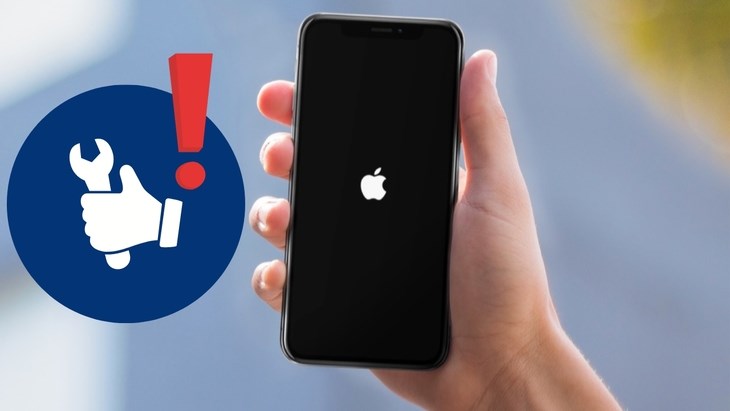
Ngoài ra, nếu iPhone bị treo táo, không thể cập nhật iOS hoặc gặp lỗi nghiêm trọng sau khi cài ứng dụng không tương thích, thì việc khôi phục cài đặt gốc iPhone gần như là giải pháp bắt buộc.
Cần bán, tặng hoặc chuyển nhượng iPhone
Một lý do phổ biến khác khiến người dùng cần khôi phục cài đặt gốc iPhone là khi muốn bán, cho tặng hoặc chuyển nhượng thiết bị. Việc này giúp xóa hoàn toàn dữ liệu cá nhân như hình ảnh, tin nhắn, tài khoản mạng xã hội, ứng dụng ngân hàng… nhằm bảo vệ quyền riêng tư.
Bên cạnh đó, iPhone sau khi được khôi phục cài đặt gốc sẽ trở về trạng thái “như mới”, giúp người dùng tiếp theo dễ dàng thiết lập và sử dụng. Đây cũng là bước bắt buộc nếu bạn không muốn thiết bị bị khóa kích hoạt iCloud.
Chuẩn bị trước khi khôi phục cài đặt gốc iPhone
Sao lưu dữ liệu quan trọng
Trước khi tiến hành khôi phục cài đặt gốc iPhone, việc sao lưu dữ liệu là bước cực kỳ quan trọng. Bởi quá trình này sẽ xóa toàn bộ nội dung trên máy, bao gồm hình ảnh, danh bạ, tin nhắn và ứng dụng.
Bạn có thể sao lưu dữ liệu bằng một trong hai cách sau:
Sao lưu qua iCloud:
Vào Cài đặt → Apple ID → iCloud → Sao lưu iCloud và bật chế độ sao lưu. Cách này tiện lợi nhưng cần đủ dung lượng iCloud.Sao lưu qua máy tính:
Kết nối iPhone với máy tính, mở iTunes hoặc Finder để sao lưu toàn bộ dữ liệu. Phương pháp này an toàn và không giới hạn dung lượng.
Việc sao lưu đầy đủ giúp bạn yên tâm hơn khi khôi phục cài đặt gốc iPhone, đồng thời dễ dàng khôi phục lại dữ liệu sau khi reset.
Đăng xuất iCloud và Apple ID
Trước khi khôi phục cài đặt gốc iPhone, bạn cần đăng xuất tài khoản iCloud và Apple ID. Nếu bỏ qua bước này, thiết bị có thể bị khóa kích hoạt (Activation Lock), gây khó khăn cho người dùng khác khi sử dụng máy.
Cách thực hiện rất đơn giản:
Vào Cài đặt
Chọn Apple ID
Nhấn Đăng xuất
Nhập mật khẩu để xác nhận
Đây là bước đặc biệt quan trọng khi bạn khôi phục cài đặt gốc iPhone để bán hoặc cho người khác sử dụng.
Hướng dẫn khôi phục cài đặt gốc iPhone chi tiết
Khôi phục cài đặt gốc iPhone trực tiếp trên máy
Đây là cách phổ biến và dễ thực hiện nhất, phù hợp khi iPhone vẫn hoạt động bình thường và có thể thao tác trên màn hình.
Các bước thực hiện:
Vào Cài đặt
Chọn Cài đặt chung

Nhấn Chuyển hoặc đặt lại iPhone

Chọn Xóa tất cả nội dung và cài đặt

Nhập mật khẩu và xác nhận
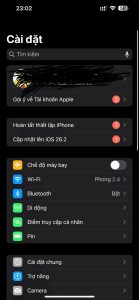


Sau khi hoàn tất, iPhone sẽ tự động khởi động lại và bắt đầu quá trình khôi phục cài đặt gốc iPhone. Thời gian thực hiện thường mất từ vài phút đến khoảng 30 phút, tùy dung lượng dữ liệu trên máy.
Khôi phục cài đặt gốc iPhone bằng iTunes hoặc Finder
Trong trường hợp iPhone bị lỗi nặng, không thể truy cập vào cài đặt hoặc bị treo táo, bạn có thể sử dụng máy tính để khôi phục cài đặt gốc iPhone.
Cách thực hiện:
Kết nối iPhone với máy tính
Mở iTunes (Windows/macOS cũ) hoặc Finder (macOS mới)
Đưa iPhone vào chế độ Recovery Mode
Chọn Restore iPhone
Chờ hệ thống tải và cài đặt lại iOS
Phương pháp này giúp khôi phục cài đặt gốc iPhone triệt để hơn, đặc biệt hiệu quả khi máy gặp lỗi phần mềm nghiêm trọng.
Những lưu ý quan trọng khi khôi phục cài đặt gốc iPhone
Đảm bảo pin iPhone trên 50% hoặc cắm sạc trong suốt quá trình
Không ngắt kết nối hoặc tắt máy khi đang khôi phục
Kiểm tra kỹ tài khoản Apple ID trước khi reset
Sao lưu dữ liệu đầy đủ để tránh mất thông tin
Tuân thủ các lưu ý trên sẽ giúp quá trình khôi phục cài đặt gốc iPhone diễn ra an toàn và hạn chế rủi ro.
Kết luận
Khôi phục cài đặt gốc iPhone là giải pháp hữu ích giúp xử lý lỗi, cải thiện hiệu suất và bảo vệ dữ liệu cá nhân khi chuyển nhượng thiết bị. Chỉ cần chuẩn bị kỹ và thực hiện đúng hướng dẫn, bạn hoàn toàn có thể tự reset iPhone tại nhà mà không cần đến trung tâm sửa chữa. Hy vọng bài viết này đã giúp bạn hiểu rõ cách khôi phục cài đặt gốc iPhone một cách an toàn, hiệu quả và dễ dàng.
Xem thêm bài viết cách bảo quản tai nghe
Theo dõi Fanpage để theo dõi thông tin mới nhất.
